
Mengelola kewajiban perpajakan seperti PPh 23 bisa menjadi tugas yang kompleks jika dilakukan secara manual. Untungnya, Accurate 5 menyediakan fitur yang memungkinkan Anda melakukan export dan import data PPh 23 dengan mudah ke aplikasi e-SPT.
Export-Import PPh 23 terbagi menjadi 2 yaitu untuk e-SPT PPh 1771 (export import kredit pajak dalam negeri) dan untuk e-SPT PPh 23 – 26. Artikel ini akan membahas cara untuk melakukan export dan import data PPh 23 dari Accurate 5 ke aplikasi e-SPT.
Pengaturan untuk e-SPT PPh 1771 di Accurate 5
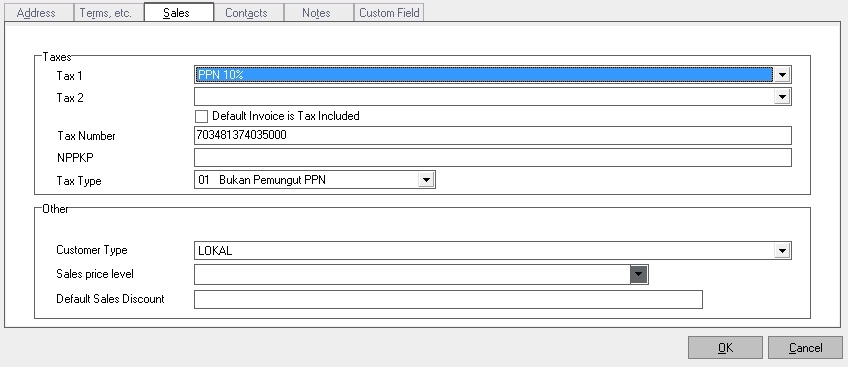
Pastikan setiap data Pelanggan sudah diisi NPWP nya dari menu List [Daftar] | Customer [Pelanggan] pada halaman Sales [Penjualan] | Tax Number [NPWP]. Isi dengan nomor NPWP tanpa tanda titik atau strip.
1. Cara Penginputan PPh 23
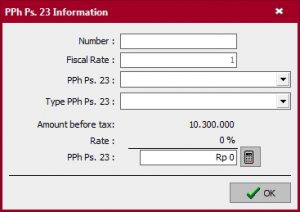
Input dari Sales Receipt [Penerimaan Pelanggan], klik kanan dibaris faktur yang akan dilunasi, pilih PPh23, kemudian isikan informasi berikut ini :
- Nomor Bukti Potong,
- Fiscal Rate yang akan otomatis mengikuti Fiscal Rate Invoice,
- Pilih Kode Pajak PPh 23 (sebelumnya sudah dibuat terlebih dahulu dari List [Daftar] | Others [Lainnya] | Tax Code [Kode Pajak)
- Pilih termasuk jenis jasa PPh 23 yang dikenakan ini yaitu pada kolom Type PPh Ps.23
2. Cara Export PPh 23
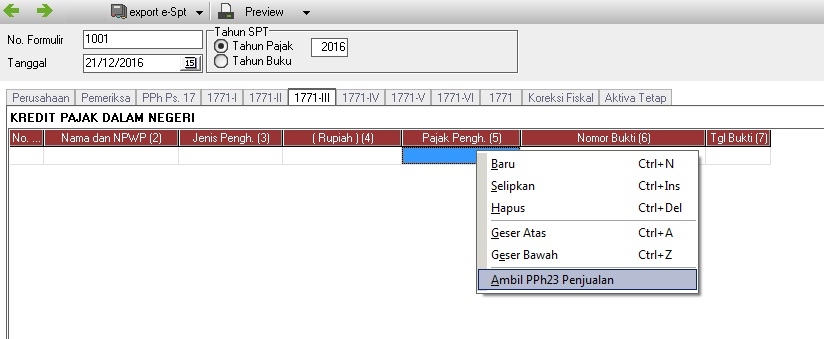
- Dari Report [Laporan] | SPT Tahunan, klik ‘Auto Create’
- Pada halaman 1771 – III, klik kanan dimana saja pilih Ambil PPh 23 dari Penjualan
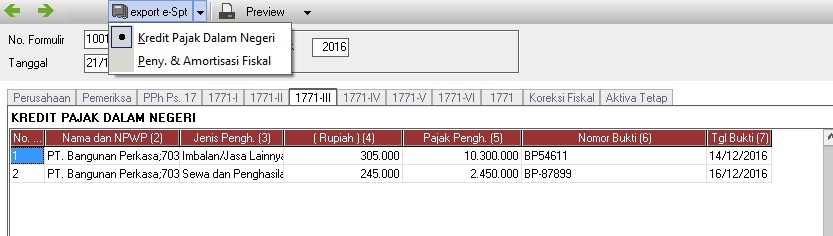
- Setelah semua transaksi yang mau di export sudah tampil, pada bagian atas pilih menu Export e-Spt | Kredit Pajak Dalam Negeri
3. Cara Import ke e-SPT 1771
- Dari menu Utility | Import Data
- Pada tampilan import pilih Kredit Pajak Dalam Negeri Badan tentukan Tahun Pajak lalu klik tombol Search dan cari file hasil export dari Accurate untuk di-import.
- Klik tombol View Data.
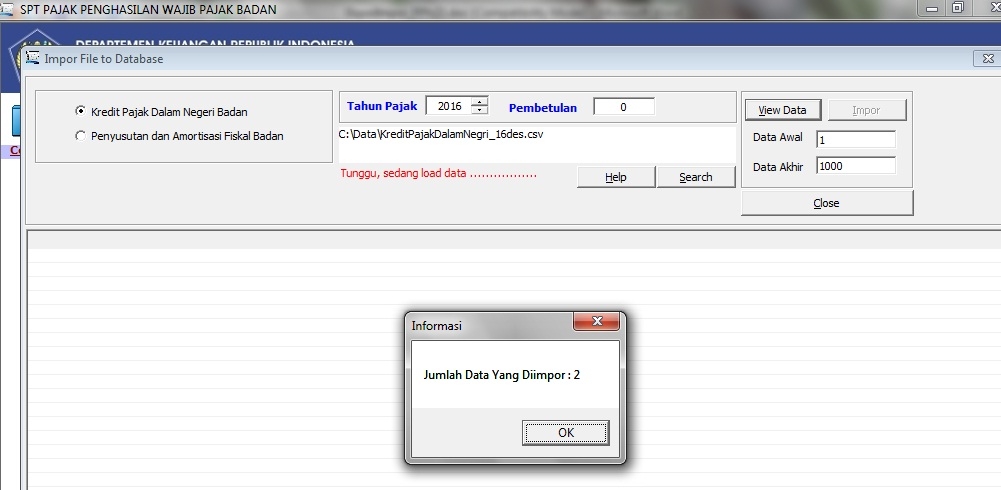
- Lalu klik tombol View Data lagi, sehingga tampil daftar Bukti Potong yang akan diimport, kemudian klik tombol Import.
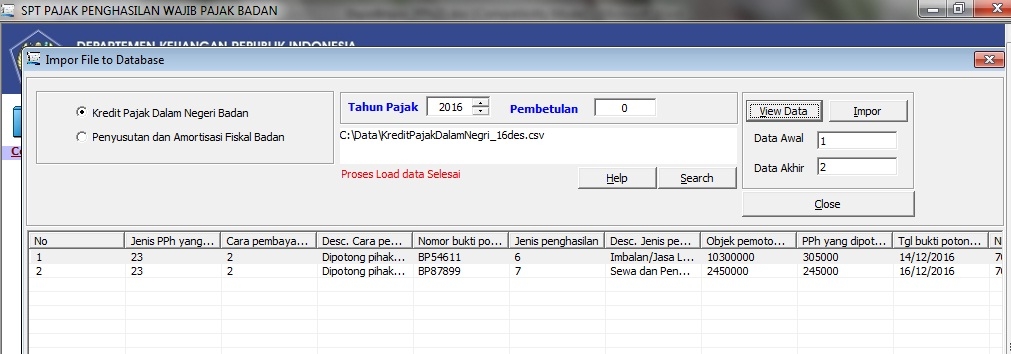
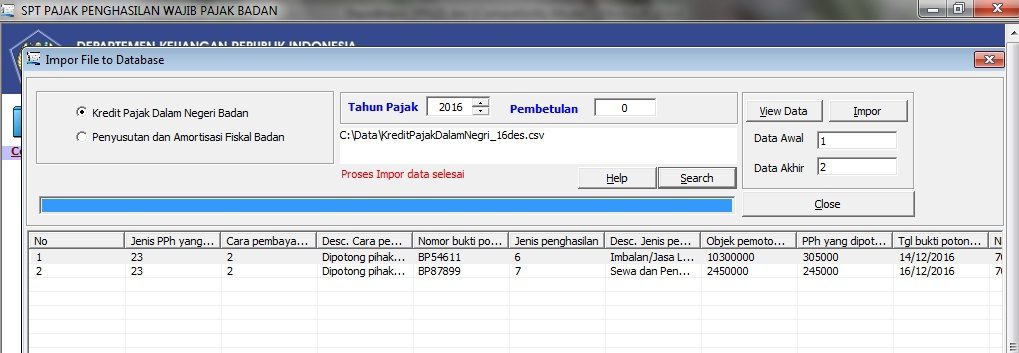
- Dan proses Import selesai dilakukan.
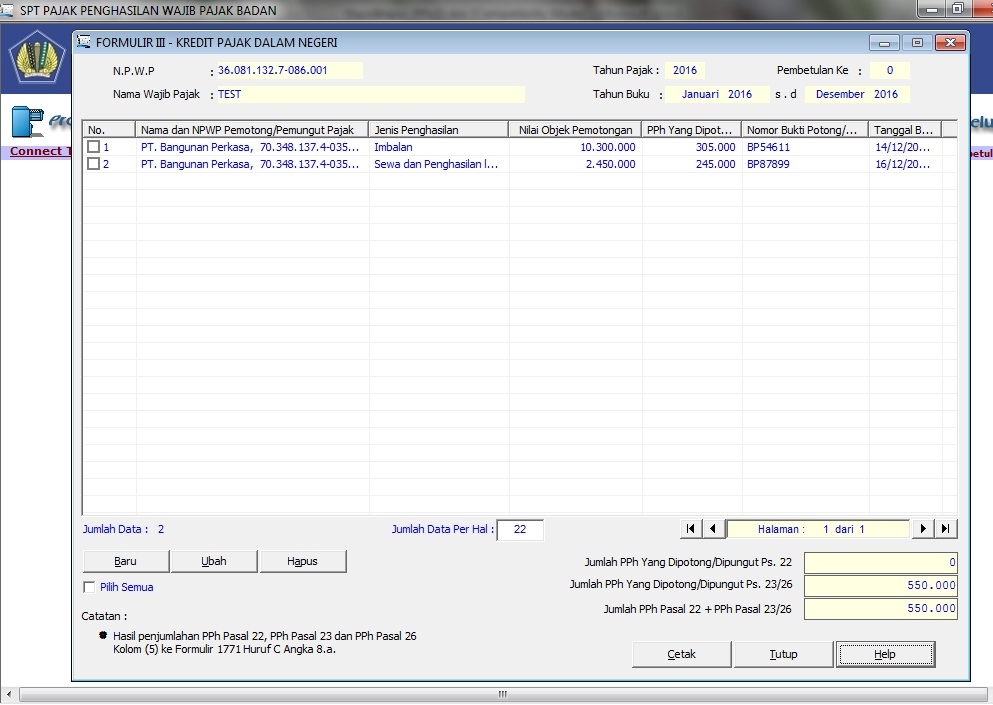
- Untuk melihat hasil import dari menu SPT PPH | Lampiran | 1771-III Kredit Pajak Dalam Negeri. Jika menu SPT PPh tidak bisa di klik, Anda perlu masuk terlebih dahulu ke menu Program | Buka SPT yang ada.
Pengaturan untuk e-SPT PPh 23 – 26 di Accurate 5
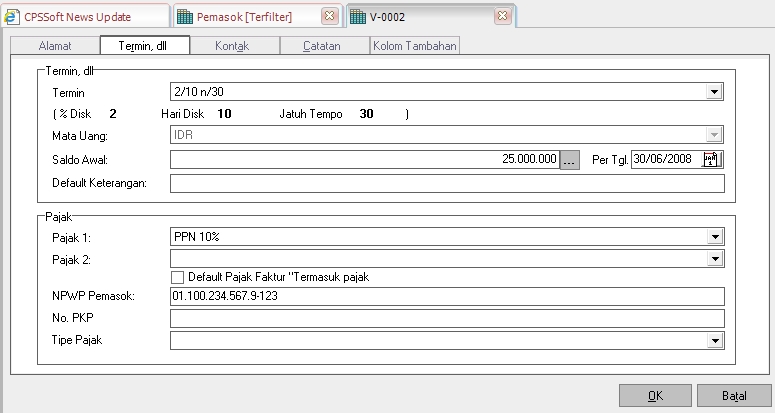
Pastikan setiap Pemasok sudah diisi NPWP nya dari menu List [Daftar] | Vendor [Pemasok] pada halaman Terms [Termin] | Vendor’s Tax Number [NPWP Pemasok]. Isi dengan nomor NPWP tanpa tanda titik atau strip.
1. Cara Input PPh 23
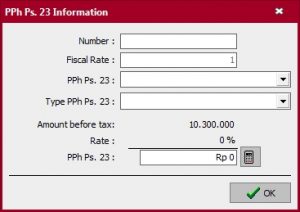
Input dari Vendor Payment [Pembayaran Pemasok], klik kanan pada baris faktur yang akan dilunasi, pilih PPh23, kemudian isikan informasi berikut ini:
- Nomor Bukti Potong.
- Fiscal Rate otomatis akan mengikuti Fiscal Rate Invoice.
- Pilih Kode Pajak PPh 23 (sebelumnya sudah harus dibuat terlebih dahulu dari List – Others – Tax Code).
- Pilih termasuk jenis jasa apa pada kolom Type PPh Ps.23, agar di tampilan preview Bukti Potong PPh 23 sesuai masuk ke baris jasa mana.
2. Cara Export PPh 23
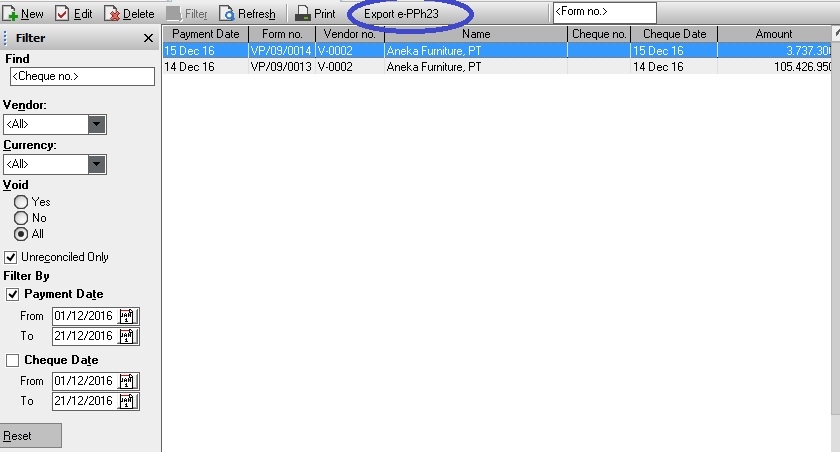
- Masuk ke menu List [Daftar] | Vendors [Pemasok] | Vendor Payments [Pembayaran Pemasok].
- Kemudian filter tanggal transaksi, sesuai dengan data yang akan di export.
- Klik tombol Export e-PPh23 dan tentukan dimana file hasil export akan di simpan.
3. Cara Import ke e-SPT PPh 23 – 26
- Jalankan aplikasi eSPT PPh 23-26, login : administrator dan password : 123.
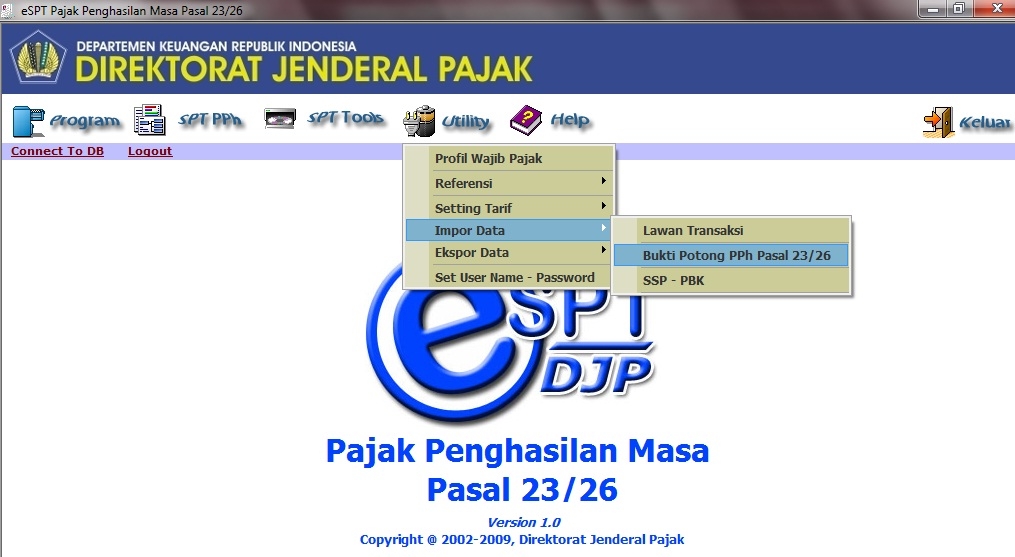
- Dari menu Utility | Import Data | Bukti Potong PPh Pasal 23/26.
- Tentukan Masa Pajak-nya kemudian klik tombol Search untuk mencari file hasil export dari Accurate untuk diimport, kemudian klik tombol Import.
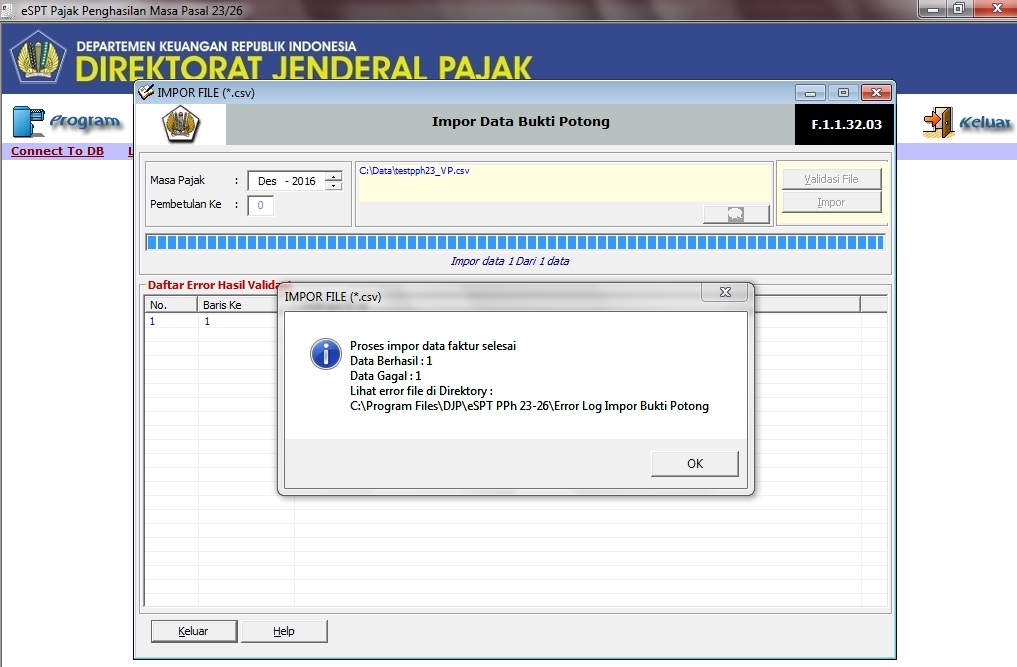
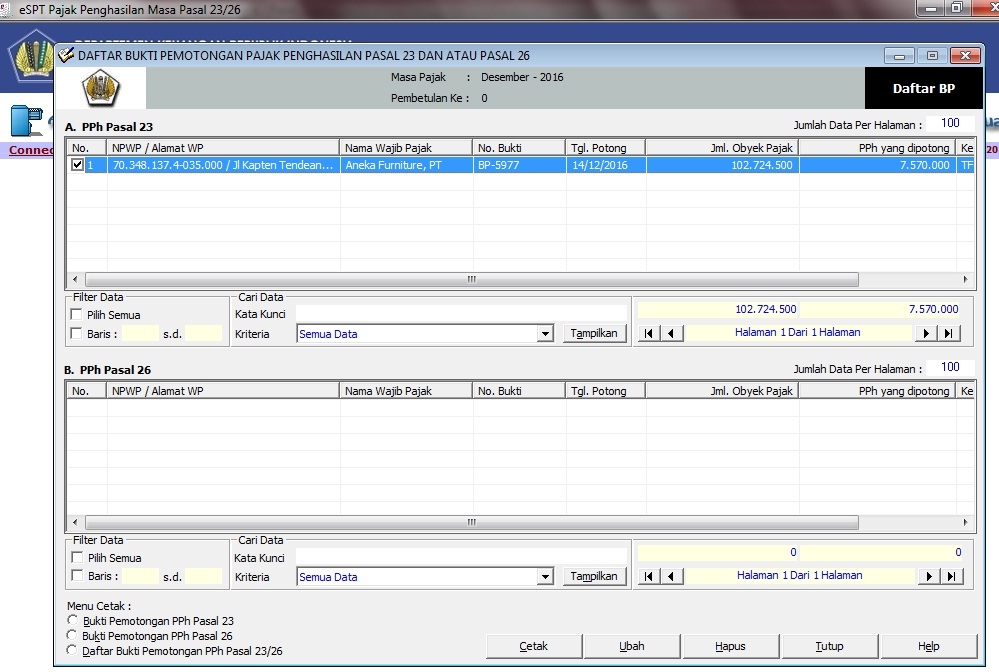
- Untuk melihat hasil serta preview/cetak Bukti Potong PPh 23 dilakukan dari menu SPT PPh | Daftar Bukti Potong PPh Pasal 23 dan atau PPh 26.
Ikuti Pelatihan Accurate 5 Bersama Szeto Accurate Consultant
Ingin lebih mahir dalam mengelola PPh 23 dan fitur lainnya di Accurate 5 ? Accurate Consultant menawarkan pelatihan resmi yang akan membantu Anda memahami dan memanfaatkan semua fitur Accurate 5 secara maksimal.
Hubungi Customer service kami sekarang juga untuk mendapatkan informasi lebih lanjut dan jadwal pelatihan. Jangan lewatkan kesempatan untuk meningkatkan efisiensi kerja Anda bersama Accurate 5!